
Вы решили запустить онлайн-школу или перенести обучение на Allcourses — отлично. Эта статья проведёт вас по всему пути преподавателя: от первого входа в кабинет до первых продаж и аналитики. Мы пойдём по шагам, в каком порядке вы будете действовать на практике, и покажем реальные экраны платформы. Никакой воды — только то, что действительно есть в системе и пригодится в работе.
Совет: держите эту статью открытой в соседней вкладке и повторяйте шаги в своём кабинете. Так материал усвоится быстрее всего.
1. С чего всё начинается
Allcourses — это платформа, где преподаватель создаёт и продаёт курсы, а студенты учатся: проходят уроки, выполняют задания, получают сертификаты. У платформы три роли — преподаватель (создание курсов, аналитика, монетизация), студент (обучение и прогресс) и суперадмин (управление платформой). В этом руководстве мы смотрим на всё глазами преподавателя и владельца школы.
Чтобы начать, достаточно зарегистрироваться как преподаватель и подтвердить почту по ссылке из письма. После этого открывается личный кабинет — ваш центр управления школой.
2. После регистрации: дашборд, онбординг и лимиты тарифа
Сразу после входа вы попадаете на дашборд. Здесь живёт блок «Первые шаги» — интерактивный чек-лист, который сам отмечает выполненные пункты: заполнен ли профиль школы, создан ли первый курс, есть ли урок с содержанием. Это удобный маршрут для новичка: просто идите по списку сверху вниз.
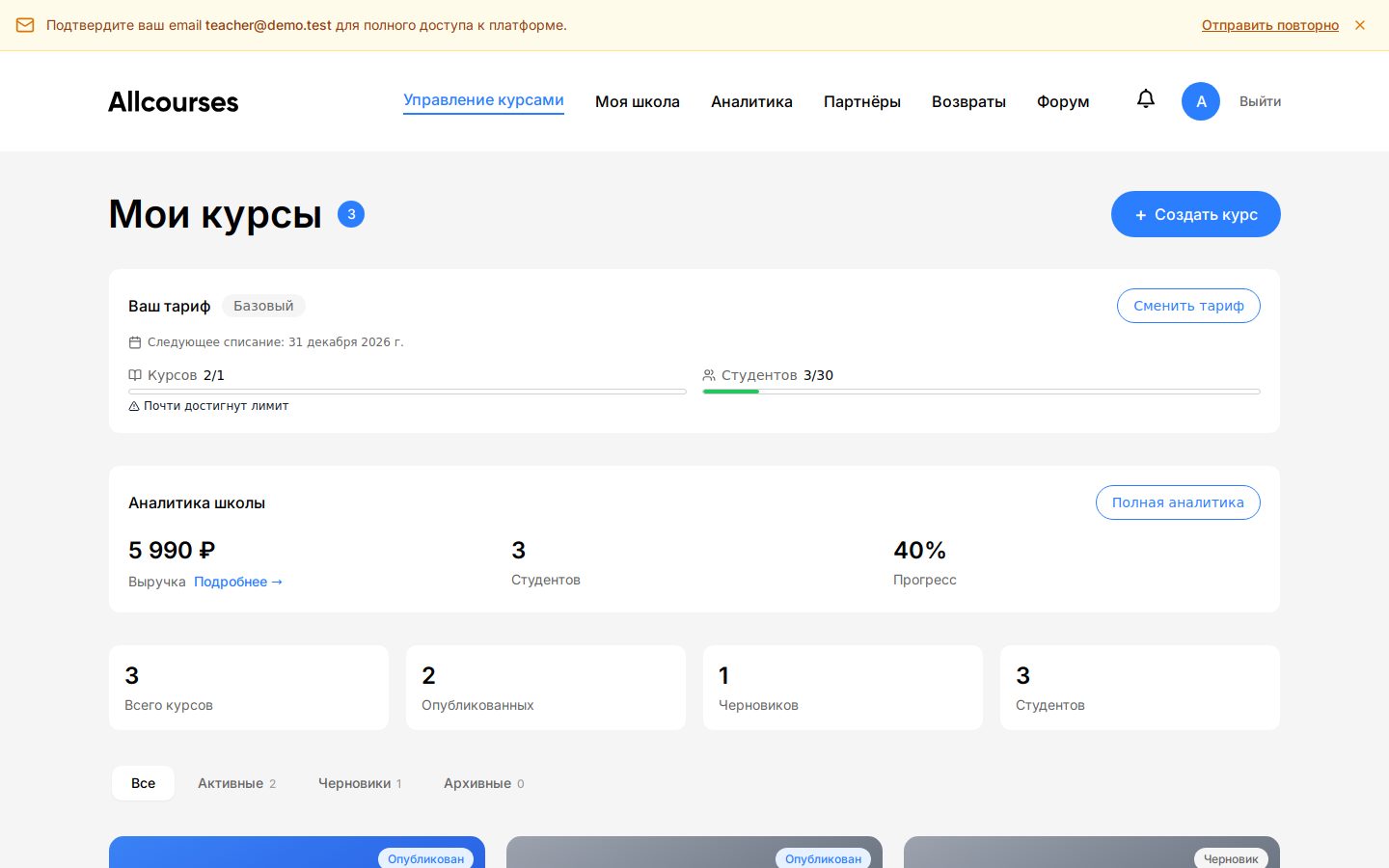
Дашборд преподавателя: чек-лист «Первые шаги» подсказывает, что сделать в первую очередь, и сам отмечает выполненные пункты.
Сразу стоит понимать про тарифы — от них зависит, сколько курсов и студентов вам доступно и можете ли вы продавать обучение:
- Basic — бесплатно: 1 курс, до 30 студентов, без продаж. Идеально, чтобы попробовать платформу.
- Profi — 1 190 ₽/мес (дешевле при годовой оплате): до 10 курсов, до 1 000 студентов, можно продавать курсы.
- Academy — для крупных школ: неограниченное число курсов и студентов, все возможности монетизации.
Начать можно на Basic и спокойно собрать первый курс. Как только захотите продавать или упрётесь в лимит — повысите тариф в пару кликов.
3. Настройка кабинета школы
Прежде чем создавать курсы, оформите школу — это её лицо. В разделе профиля задаются название школы, описание, аватар и баннер, а также уникальный адрес школы (slug), по которому открывается ваша публичная страница вида /school/ваш-адрес.
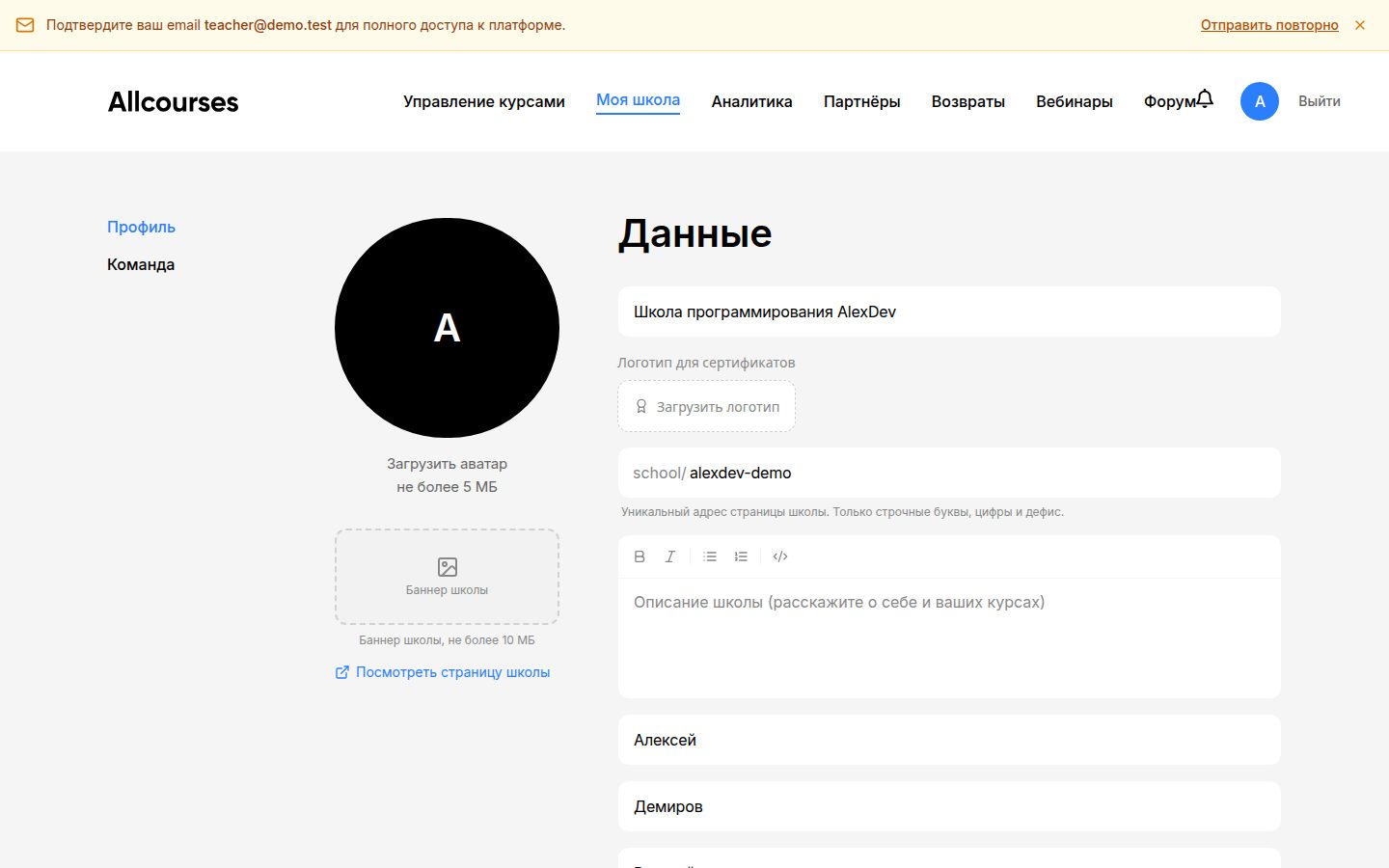
Профиль школы: название, описание, логотип и адрес страницы. Здесь же — реквизиты и платёжные ключи.
Что ещё важно заполнить именно здесь:
- Платёжные ключи (YooKassa) — чтобы принимать оплату за курсы напрямую на свои реквизиты.
- Реквизиты для B2B (ИНН, ОГРН, БИК, расчётный счёт) — если планируете выставлять счета юрлицам.
- Логотип для сертификатов — он попадёт на PDF-сертификаты выпускников.
- Привязка Telegram — чтобы получать уведомления о новых студентах, заданиях и вопросах прямо в мессенджер.
4. Команда школы и роли
Работать в одиночку не обязательно. На вкладке «Команда» в профиле можно пригласить коллег по email и выдать им роль. Ролей три, и у каждой свой уровень доступа:
- Администратор — полный доступ, кроме платёжных ключей и биллинга.
- Преподаватель — доступ к курсам, студентам и аналитике.
- Менеджер — доступ к студентам, продажам и аналитике.
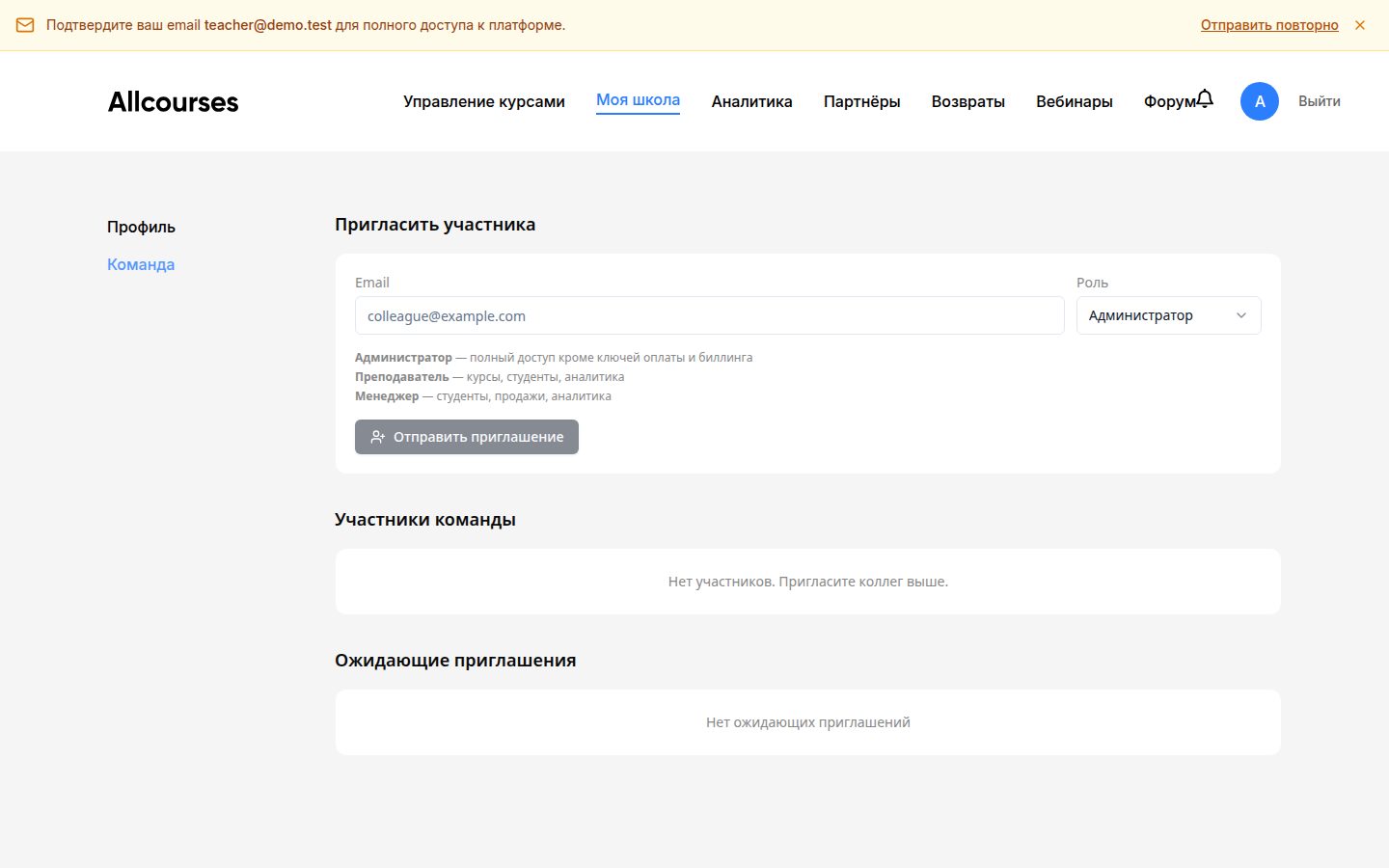
Раздел «Команда»: приглашаете коллегу по email, выбираете роль — и он получает ровно тот доступ, который нужен.
Приглашение уходит на почту, а пока человек его не принял, оно висит в списке «Ожидающие приглашения», откуда его можно отозвать. Так удобно собрать школу из методиста, нескольких преподавателей и менеджера по продажам, не передавая никому лишних прав.
5. Создаём первый курс вручную
Теперь — главное. Нажмите «Создать курс» и заполните карточку: название, категория, язык, описание, цена, обложка, уровень сложности и чему научится студент. Обложку рекомендуется загрузить в формате 1280×720 — она будет видна в каталоге и на странице курса.
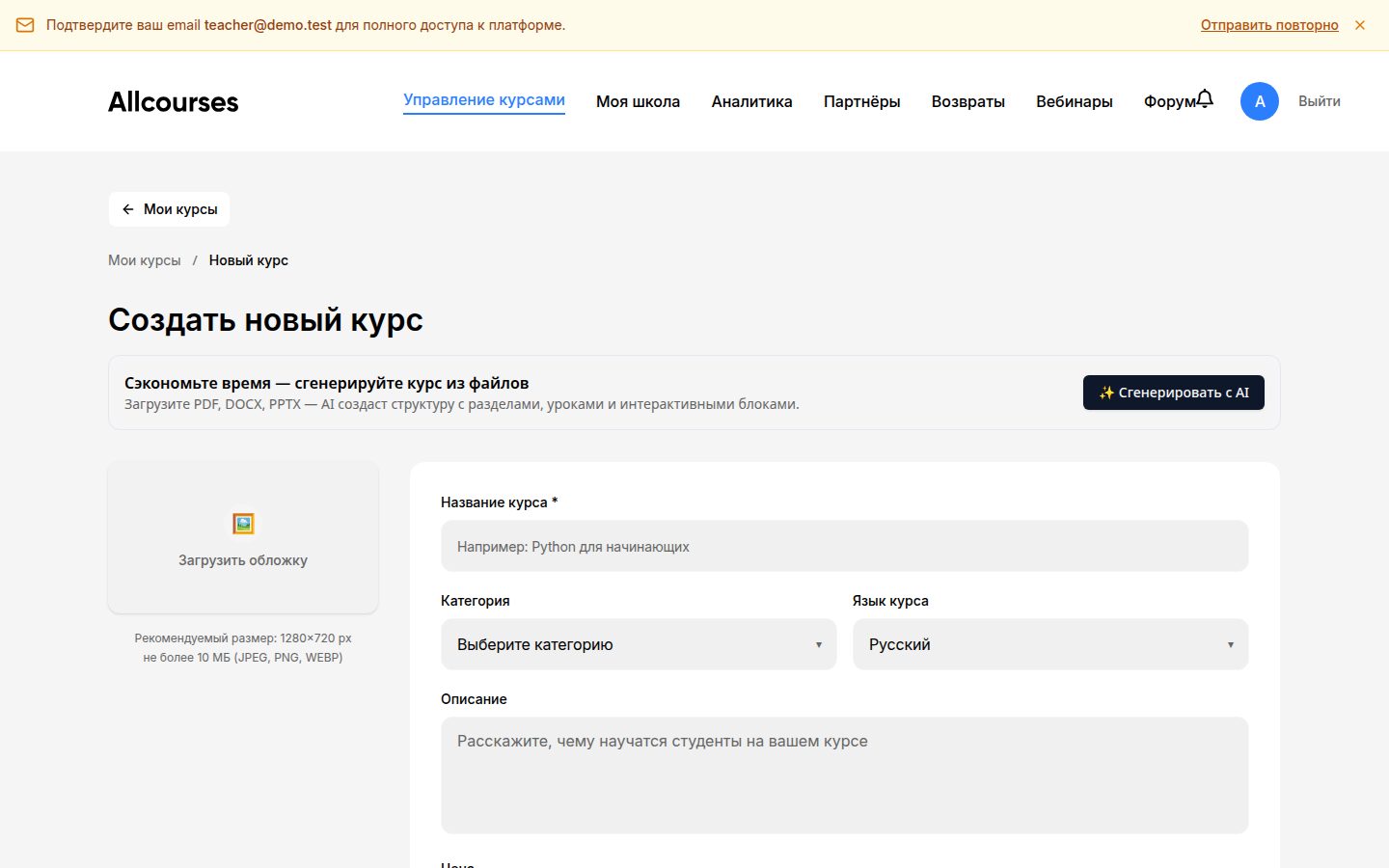
Форма создания курса: название, категория, язык, описание, цена и обложка. Здесь же — кнопка генерации курса с помощью AI.
Не обязательно заполнять всё идеально с первого раза — курс можно сохранить как черновик и дорабатывать. Платформа подсказывает «Готовность курса»: список пунктов, которые стоит закрыть перед публикацией (обложка, описание, цена, достаточное число уроков и так далее).
6. Быстрый старт: генерация курса с помощью AI
Если у вас уже есть материалы — методичка, презентация, конспект — не обязательно собирать курс с нуля. Загрузите файл (PDF, DOCX или PPTX), и AI предложит готовую структуру: разделы, уроки и даже интерактивные блоки.
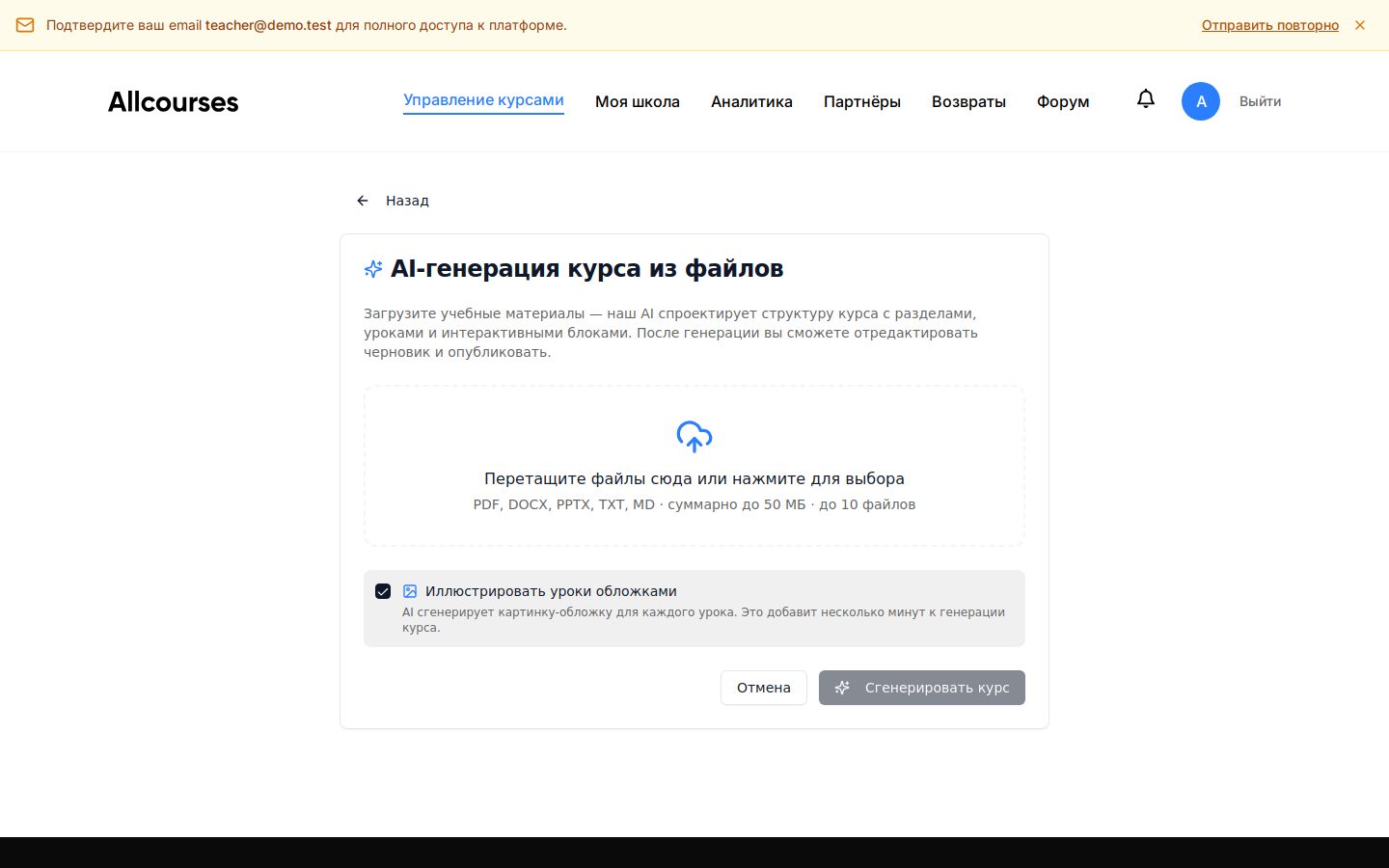
AI-генерация: загружаете документ — платформа предлагает структуру курса с разделами, уроками и блоками, которую вы дальше правите под себя.
AI — это помощник, а не замена. Сгенерированную структуру обязательно пройдите глазами: что-то уберите, что-то дополните своими примерами. Так вы за час получите каркас, на который ушли бы дни.
7. Учебная программа: разделы, уроки и расписание доступа
Содержимое курса собирается в редакторе программы. Курс состоит из разделов (модулей), внутри которых лежат уроки. И то и другое можно перетаскивать, переименовывать и переупорядочивать.
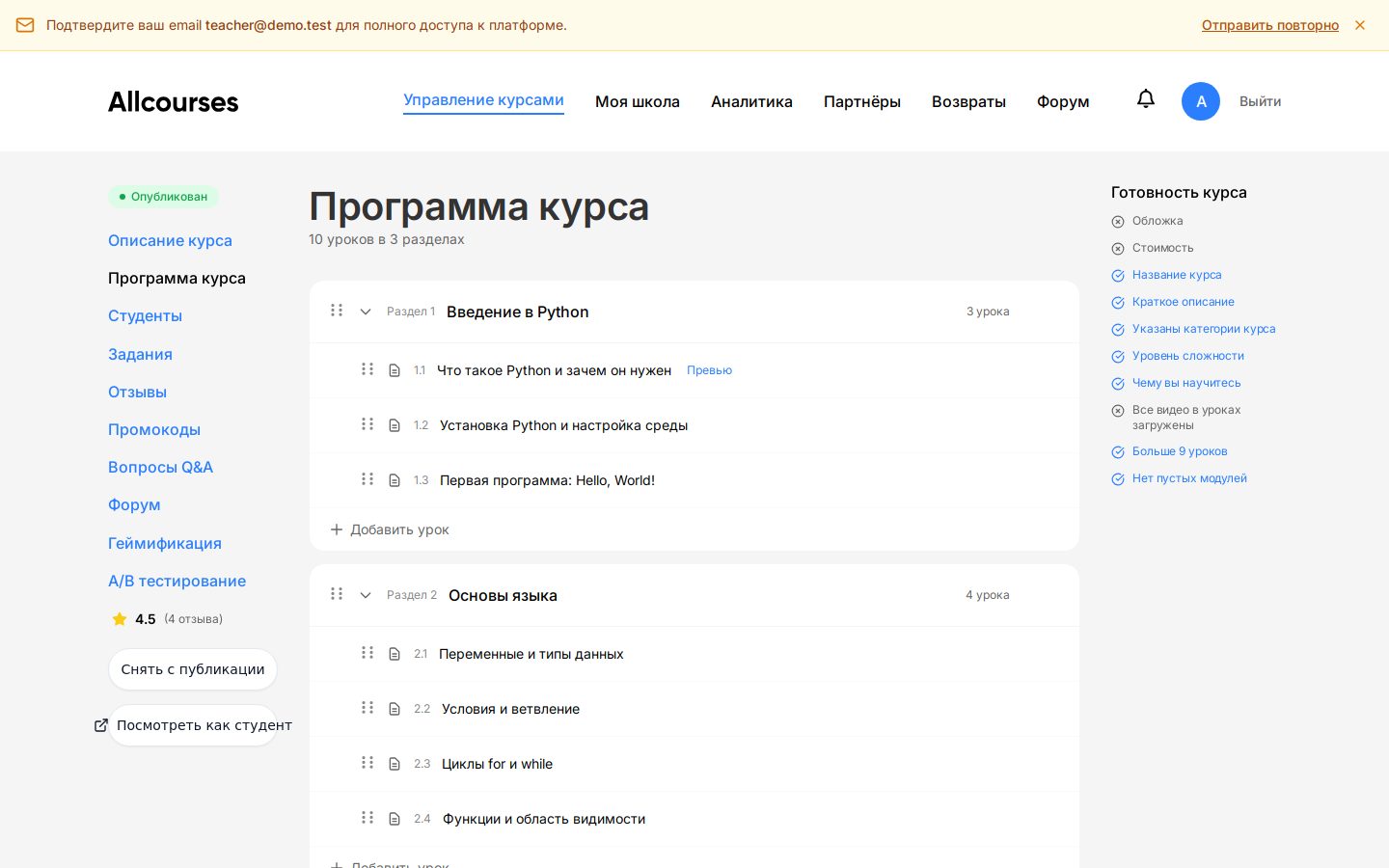
Редактор программы: разделы и уроки, которые можно перетаскивать. Отсюда добавляются новые уроки и настраивается их доступность.
Полезные возможности программы:
- Уроки-превью — открыты всем, даже без покупки. Отличный способ показать качество курса.
- Постепенный доступ (drip) — урок открывается через заданное число дней после записи. Так студенты идут в комфортном темпе, а не «проглатывают» курс за вечер.
8. Наполняем урок: 9 типов интерактивных блоков
Урок на Allcourses — это не просто видео и текст. Он собирается из блоков, которые можно добавлять, перетаскивать и редактировать. Это делает обучение интерактивным, а не пассивным просмотром.
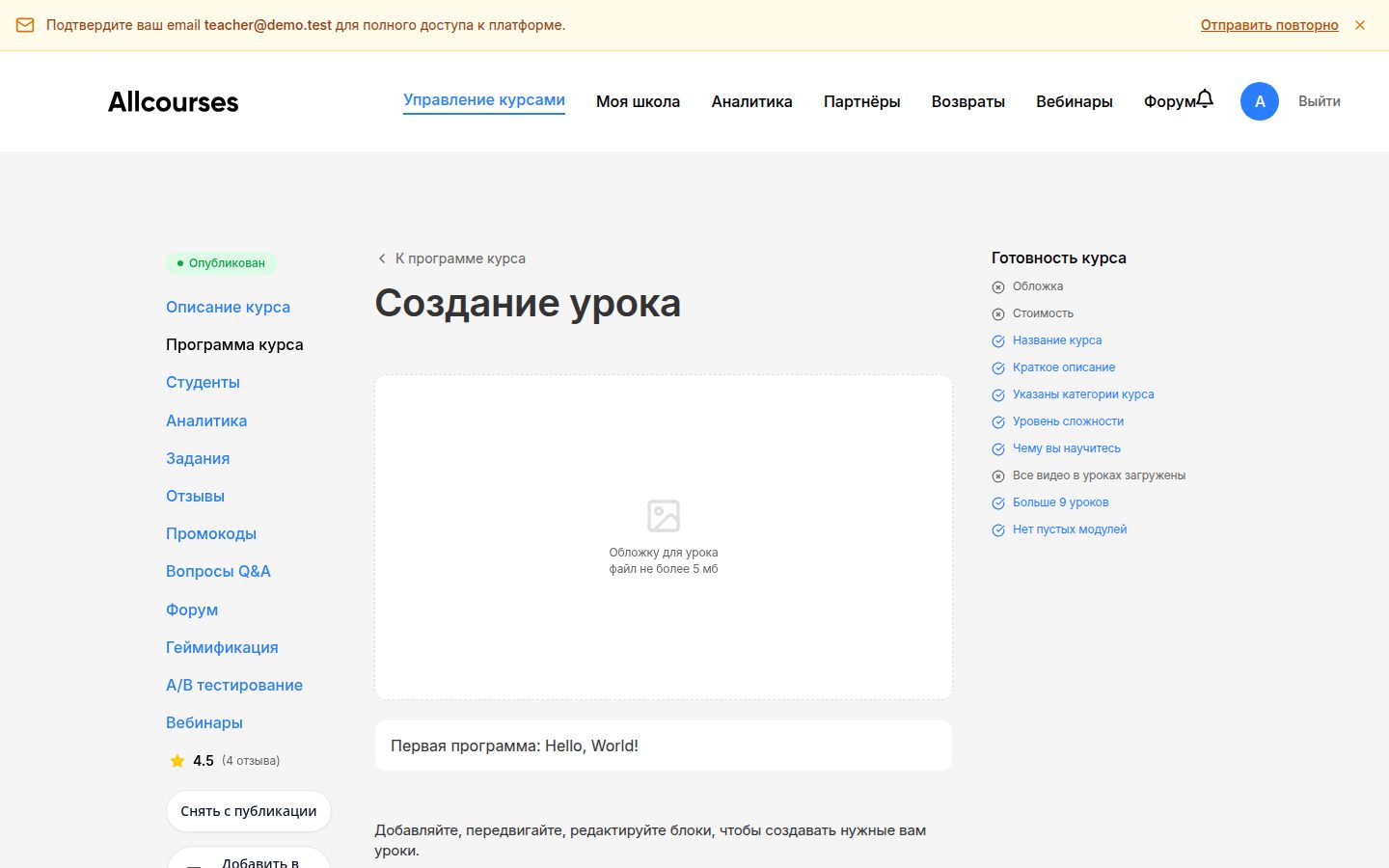
Редактор урока: добавляйте и переставляйте блоки. Справа — индикатор готовности курса.
Доступны такие типы блоков:
- Текст — форматированный материал урока.
- Видео — встраивание ролика (YouTube, Vimeo и др.).
- Квиз — вопрос с вариантами ответа (один или несколько правильных).
- Сортировка — расставить элементы в правильном порядке перетаскиванием.
- Заполнение пропусков — текст с пропусками, которые студент дописывает.
- Текстовое задание — развёрнутый ответ, который проверяет преподаватель.
- Числовой ответ — проверка числа с допустимой погрешностью и единицами измерения.
- Математический блок — задача с формулой и ответом.
- Свободный ответ — открытый вопрос для размышления.
Есть и отдельный блок-ссылка на вебинар: он связывает урок с вебинаром курса и показывает студенту статус — «идёт сейчас», «скоро» или «запись».
9. Тесты и проверка знаний
Помимо блоков-квизов, к уроку можно прикрепить полноценный тест. У теста настраиваются проходной балл, ограничение по времени и число попыток. Вопросы бывают с одним правильным ответом, с несколькими и с текстовым ответом.
Результаты студентов собираются в статистику: вы видите, какие вопросы вызывают трудности, и можете доработать материал. А задания со свободным и текстовым ответом попадают в раздел проверки — там преподаватель ставит оценку и оставляет комментарий.
10. Монетизация: цена, промокоды и не только
Когда курс готов, его можно продавать (на тарифах Profi и выше). Базовая настройка — цена курса. Но Allcourses даёт куда больше инструментов для роста продаж.
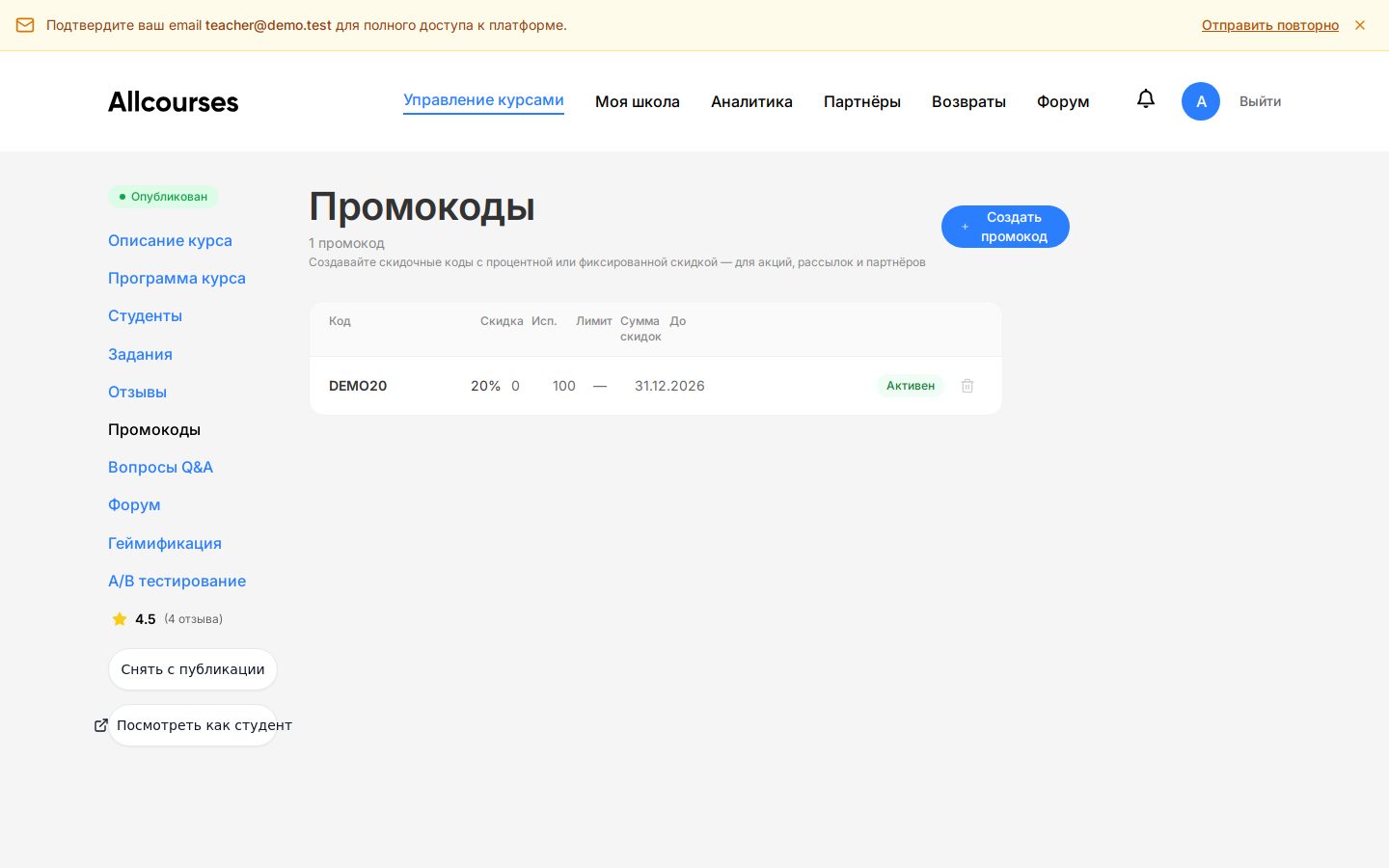
Промокоды: создаёте скидку в процентах или фиксированную, с лимитом использований и сроком действия.
Что есть в арсенале монетизации:
- Промокоды — скидка в процентах или в рублях, с ограничением по числу использований и сроку.
- Допродажи (upsell) — рекомендация другого курса при покупке.
- A/B-тесты лендинга — проверка, какой заголовок, описание или цена продают лучше.
- Партнёрская программа — подключаете рефералов и платите им процент с продаж.
- Счета для юрлиц — продажа обучения компаниям по безналу.
Оплата проходит через YooKassa на ваши реквизиты, поэтому деньги от продаж сразу идут вам.
11. Студенты: запись, общение и возвраты
Все, кто купил или был добавлен на курс, собираются в разделе «Студенты». Здесь видно прогресс каждого, дату записи и статус.
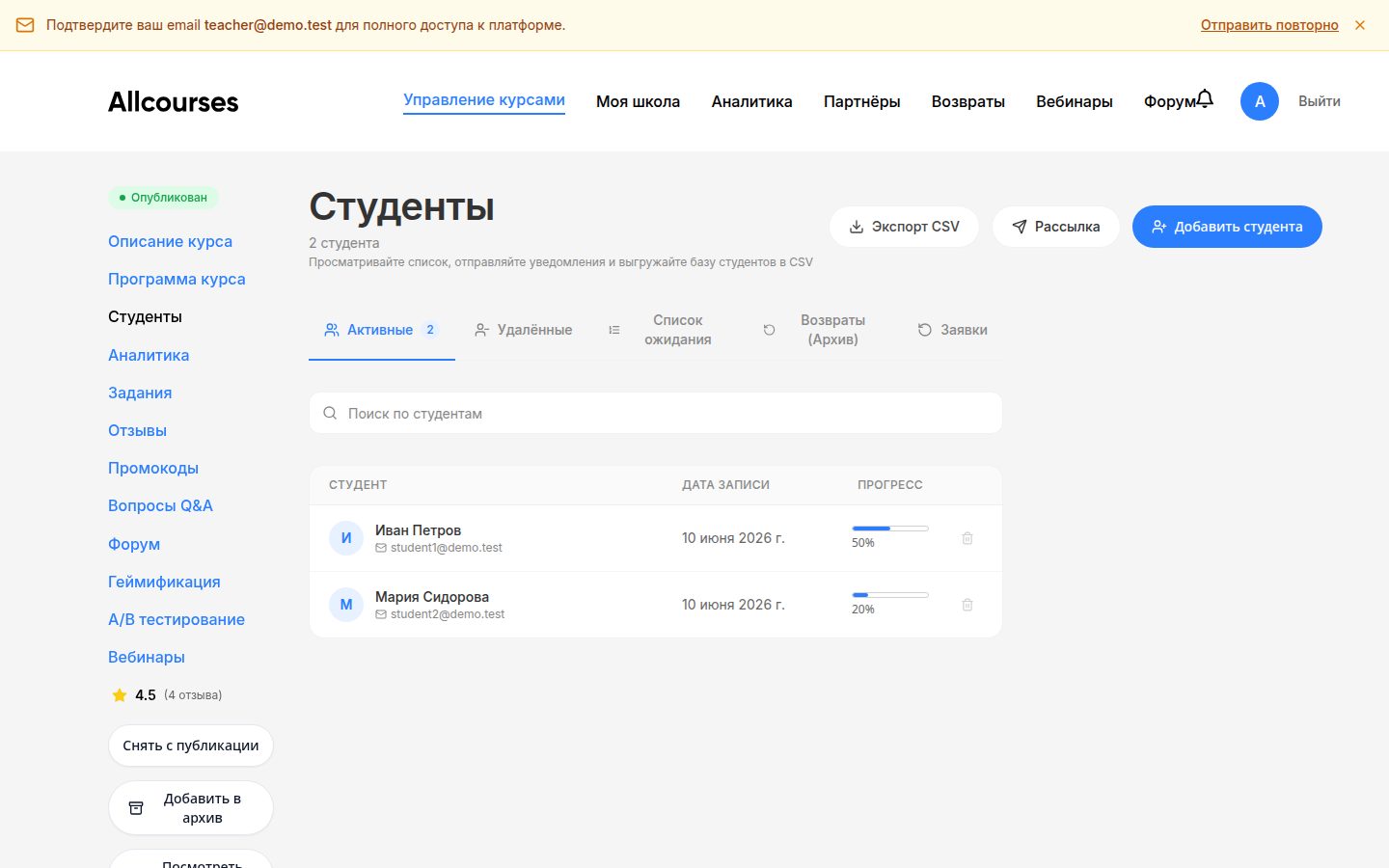
Раздел «Студенты»: список с прогрессом, экспорт в CSV, рассылка и ручное добавление студента.
Что можно делать со студентами:
- Добавлять вручную — например, тех, кто оплатил вне платформы.
- Делать рассылку — отправить уведомление всем студентам курса.
- Выгружать базу в CSV — для отчётности или работы в других сервисах.
- Обрабатывать возвраты — студент оставляет заявку, вы одобряете или отклоняете её с комментарием.
- Вести список ожидания — собирать заявки, пока курс закрыт или мест нет.
12. Вовлечение: геймификация, сертификаты и вебинары
Удержать студента до конца курса не менее важно, чем привлечь. Для этого на платформе есть несколько механик.
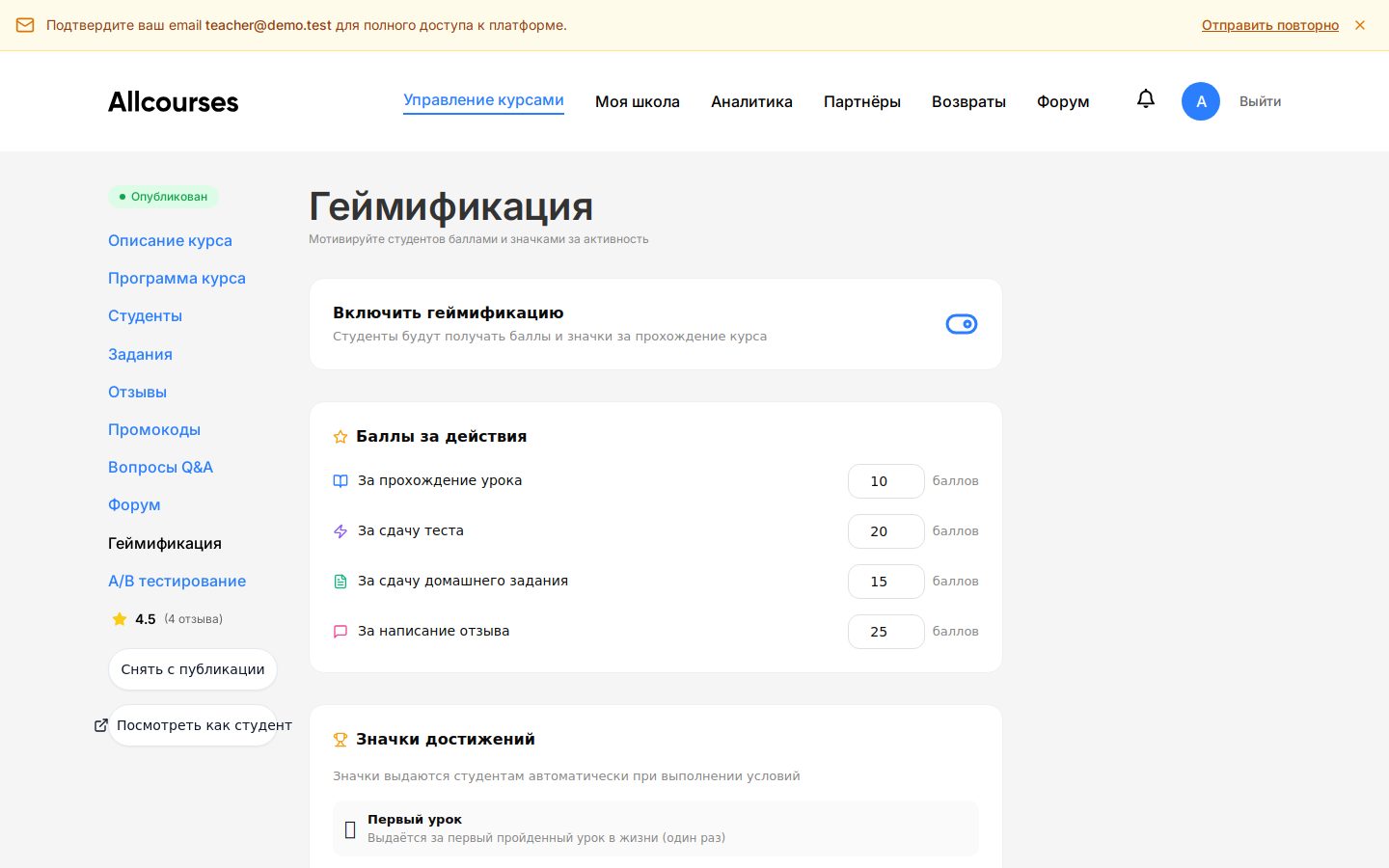
Геймификация: баллы за действия, бейджи и таблица лидеров — всё настраивается под конкретный курс.
- Геймификация — баллы за действия (пройденный урок, отправленное задание), бейджи (первый урок, завершение курса, идеальный тест) и таблица лидеров.
- Сертификаты — автоматически выдаются при прохождении курса на 100%. Это PDF с вашим логотипом и уникальным номером, который можно проверить по публичной ссылке.
- Вебинары — живые эфиры внутри курса. Платформа сама напоминает студентам о вебинаре за 24 часа и за час, а также позволяет отправить напоминание вручную.
- Форум и вопросы — студенты обсуждают темы и задают вопросы прямо в курсе, а вы отвечаете и отмечаете решения.
- Отзывы — выпускники ставят оценку и пишут отзыв, повышая доверие к курсу в каталоге.
13. Аналитика и финансы
Чтобы школа росла, нужно понимать цифры. По каждому курсу доступна аналитика: сколько студентов записалось, как идёт прогресс, где люди застревают.
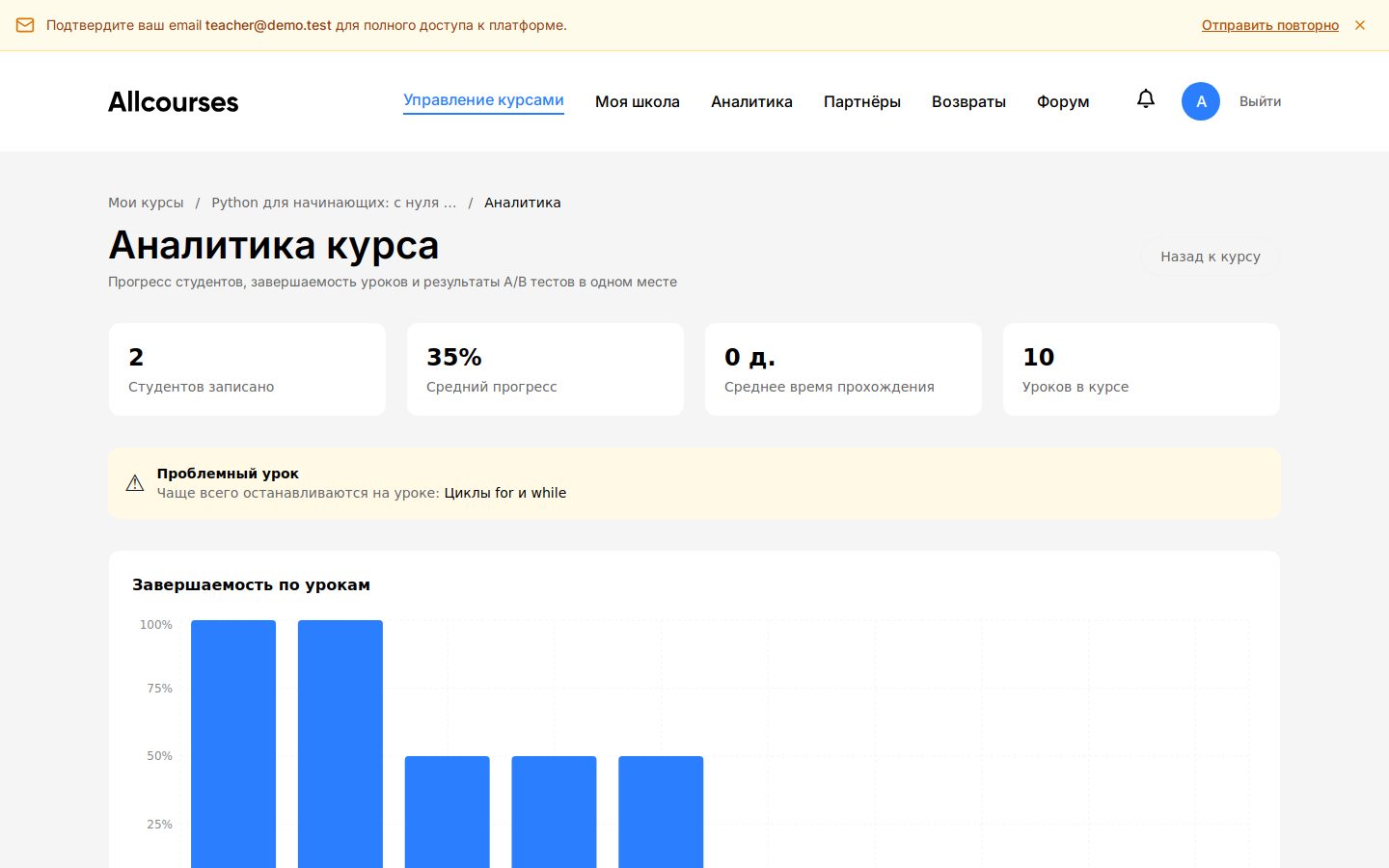
Аналитика курса: записи, прогресс студентов и вовлечённость в одном месте.
Отдельно есть финансовая аналитика — выручка по продажам, динамика и сводные показатели школы. Сюда же стекается статистика по подпискам и платежам.
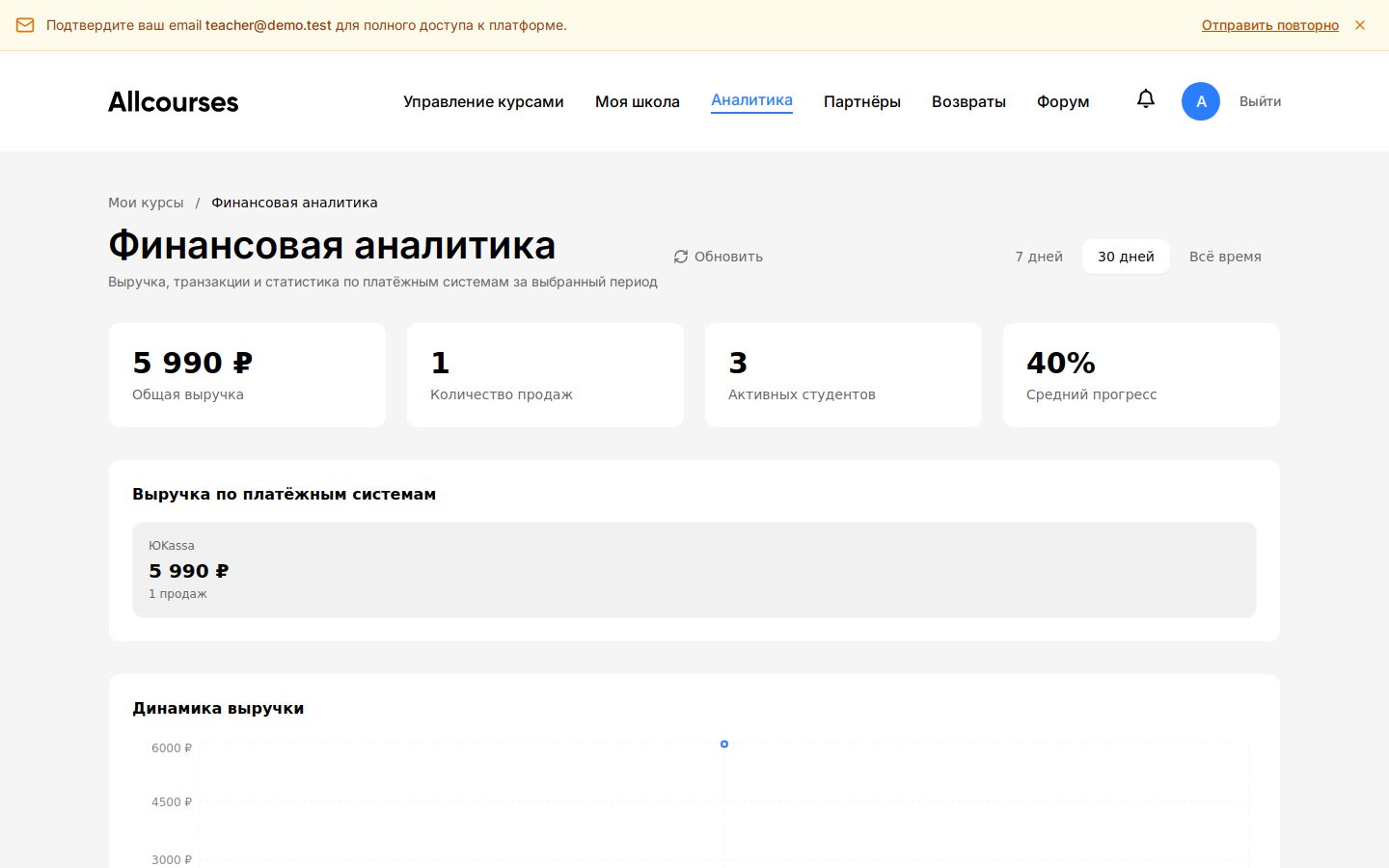
Финансовая аналитика: выручка и динамика продаж по школе — видно, что и как приносит деньги.
Регулярно заглядывайте в эти разделы: они подсказывают, какой курс развивать, где поднять цену, а где доработать урок, на котором студенты теряют мотивацию.
14. Что дальше
Вы прошли весь путь: оформили школу, собрали команду, создали курс вручную или с помощью AI, наполнили уроки интерактивными блоками, настроили продажи, научились работать со студентами и читать аналитику. Этого достаточно, чтобы запустить полноценное обучение и начать зарабатывать.
Дальше — практика. Начните с одного качественного курса, доведите первых студентов до сертификата, соберите отзывы — и масштабируйтесь: добавляйте курсы, подключайте партнёров, тестируйте лендинги. Платформа берёт на себя техническую рутину, а вы сосредотачиваетесь на главном — на знаниях, которые передаёте.
Удачного запуска! Если что-то непонятно по конкретному инструменту — ищите отдельные статьи в нашем блоге: по AI-генерации, монетизации, геймификации и другим темам есть подробные разборы.
Чек-лист: запуск курса за 7 дней
Пошаговый план, как упаковать знания в курс и получить первых студентов за неделю. Оставьте email — и мы пришлём чек-лист в формате PDF.
Запустите свою онлайн-школу на allcourses
Создавайте курсы, принимайте оплаты и обучайте студентов на одной платформе. 14 дней бесплатно — без карты.


